Önce müziği neyin böldüğünü ayır
iPhone'da müzik dinlerken bildirim sesi rahatsız ediyorsa tek bir ayarla başlamadan önce kesintinin türünü belirle. Kısa uyarı tonu, Siri'nin mesajı okuması, gelen arama ve parçanın tamamen durması farklı durumlardır. Bildirim sesleri veya Odak ayarı bazı kesintileri azaltabilir; her aramayı ve sistem uyarısını koşulsuz engelleyen bir müzik ayarı yoktur.
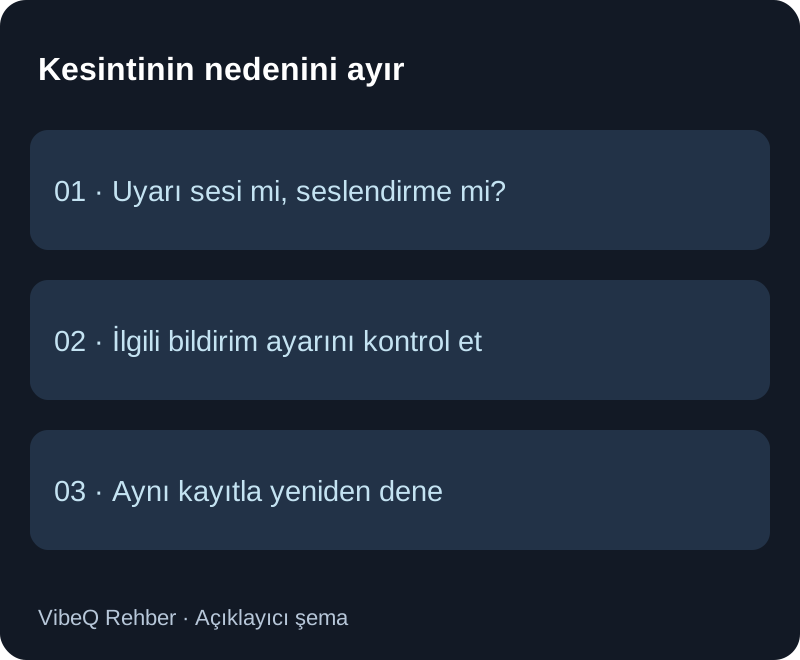
Ses kısa süre kısılıyor mu, kayıt tamamen duruyor mu?
Aynı parçayı dinlerken ne olduğunu gözle. Bir mesajla birlikte ses kısa süre değişip müzik devam ediyorsa bildirim ayarlarını incelemek mantıklıdır. Şarkı kendiliğinden başa dönüyor, ilerlemiyor veya bütün ses çıkışı kayboluyorsa yalnızca uyarı tonuna odaklanmak yeterli olmaz.
Kulaklığında bir ses mesajını okuyorsa Siri'nin bildirim seslendirmesi devreye girmiş olabilir. Bir görüşmeye cevap verdiğinde müzik davranışının değişmesi de normal bir bildirim tonuyla aynı değildir. Sorunu tek cümleyle tanımlamak, yanlış ayarı değiştirmeni önler: “Mesaj geldiğinde iki saniye kısılıyor” ile “Ekranı kilitleyince tamamen duruyor” farklı araştırma başlangıçlarıdır.
Gün boyunca sürekli düşük ses duyuyorsan bu rehber yerine iPhone müzik sesi az çıkıyor kontrollerini incele. Buradaki hedef, belirli bir olayla birlikte ortaya çıkan bölünmeleri azaltmaktır.
Tek bir uygulamanın bildirim sesini kontrol et
Kesintiye çoğunlukla aynı uygulama neden oluyorsa Ayarlar > Bildirimler bölümünden o uygulamayı aç. Sunuluyorsa Sesler seçeneğini kapatabilirsin. Böylece tüm bildirimleri kapatmadan o uygulamanın sesli uyarısını değiştirmiş olursun; diğer bildirim görünüm seçeneklerini ihtiyacına göre koruyabilirsin.
İlk denemede bütün uygulamaların ayarını birden değiştirme. Hangi değişikliğin etkili olduğunu anlamak için bir uygulamayla başla. Bir süre aynı kayıt ve aynı kulaklıkla dinleyip sonucu gözle. Beklemediğin bir durum oluşursa yaptığın tek değişikliği geri almak daha kolaydır.
Örneğin bir grup sohbeti çalışma boyunca sık uyarı üretiyor ama diğer mesajların gelmesini istiyorsan, bütün telefonun iletişimini kapatmak gereğinden geniş bir çözüm olur. Önce hangi bildirimlerin dinleme sırasında gerçekten gerekli olduğuna karar ver; daha sonra uygun ayarı seç.
Bir dinleme oturumu için Odak kullan
Ayarlar > Odak bölümünde kullanacağın odağı düzenleyebilirsin. Kişiler ve uygulamalar için bildirim tercihlerini gözden geçir. Önemli bulduğun kişilere izin verip diğer uyarıları sınırlamak, tek tek tüm uygulama ayarlarını kalıcı olarak değiştirmekten daha uygun olabilir.
Denetim Merkezi'ndeki Odak bölümünden seçtiğin modu açıp kapatabilirsin. Etkinleştirmeden önce izin verilen kişiler, uygulamalar ve zamana duyarlı bildirimler gibi seçenekleri kontrol et. Rahatsız Etme açık olsa bile tanımladığın istisnalar nedeniyle bazı uyarılar ulaşabilir; bunu doğrudan ayarın bozulması olarak yorumlama.
Dinleme oturumuna bir sınır koymak işe yarar. Örneğin okuma saatinde kullandığın odağı bitirdiğinde kapatmayı alışkanlık hâline getir. Aynı Apple hesabındaki aygıtlarla paylaşım ayarını da gözden geçir; değişikliğin yalnızca elindeki telefonu etkilemesini mi, diğer aygıtlarda da kullanılmasını mı istediğini bil.
AirPods'ta Siri mesajları okuyorsa
Uyumlu AirPods veya Beats kulaklıklarda Bildirimleri Seslendir açıkken Siri desteklenen bildirimleri okuyabilir. Bu özellik normal bir uyarı tonundan farklıdır. Ayarlar'da Siri veya Apple Intelligence ve Siri bölümünden Bildirimleri Seslendir seçeneğini kontrol et; görünüm kullanılan iOS sürümüne göre değişebilir.
Seslendirmeyi tamamen kapatmak yerine hangi uygulamalar için etkin olduğunu incelemek de bir seçenektir. Müzik dinlerken mesaj içeriğini duymak istemiyorsan tercihini buna göre değiştir. Ardından aynı kulaklık bağlıyken kısa bir deneme yaparak artık okuma yapılıp yapılmadığını doğrula.
Bir bildirim ayarı telefonun hoparlöründe beklediğin sonucu verirken kulaklıkta farklı deneyim yaşayabilirsin. Bu yüzden test sırasında çıkış cihazını değiştirmemek önemlidir. Önce seslendirmeyi ayır, sonra gerekiyorsa uygulama bildirimlerini düzenle.
VibeQ'da bağlantı kaynaklı durmaları ayrı tut
Bildirimleri azaltmak, bağlantısı kesilen bir online kaydı indirilmiş hâle getirmez. VibeQ'da dinlemek istediğin parçaları önceden hazırlamak, internet ihtiyacıyla bildirim kesintisini ayrı değerlendirmene yardımcı olur. Aynı indirilmiş kaydı kullanarak bir ayar değişikliğinin dinleme deneyimine etkisini daha kolay karşılaştırabilirsin.
VibeQ'da müzik indirme ve indirilen müzikleri çevrimdışı dinleme ücretsizdir. Ücretsiz ve Premium sürümlerde indirme kotası yoktur; cihazda yeterli boş alan bulunmalıdır. Ücretsiz kullanım reklam içerir. Premium reklamsız kullanım ve profesyonel ekolayzır sunar; iPhone'un arama ve bildirim kurallarını geçersiz kılan bir özellik olarak düşünülmemelidir.
Şarkı bir uyarı olmadan da duruyorsa indirilen kayıtları oynatma rehberine bak. Sorun yalnızca kilit ekranına geçince oluşuyorsa ekran kapalıyken dinleme adımları daha uygun olabilir.
Ayarların işe yarayıp yaramadığını nasıl anlarsın?
Önce değişiklikten önceki belirtiyi not et. Bir uygulamanın sesini düzenlediysen diğer ayarları aynı bırak ve aynı dinleme koşulunda tekrar gözle. Odak kullanıyorsan gerçekten açık olduğunu ve kesintiye neden olan uygulamanın izin verilenler arasında bulunmadığını kontrol et.
Sonuç iyileşirse yalnızca ihtiyacın olan ayarı koru. Müzik dinlemeyi rahatlatmak için bütün iletişim seçeneklerini kapatman gerekmez. Önemli uyarılara ulaşma ihtiyacını da hesaba katarak kendi dengeni kur; belirli bir ayarın her uygulamada aynı oynatma davranışını sağlayacağını varsayma.
Sık sorulan sorular
İnternetsiz müzik dinlersem bildirimler müziği bölmez mi?
Çevrimdışı kayıt, sesin internetten gelme ihtiyacını ortadan kaldırır. Telefonun bildirim veya arama davranışını tek başına değiştirmez.
Rahatsız Etme açıkken neden hâlâ uyarı geliyor?
İzin verilen kişiler, uygulamalar ve diğer istisnalar etkili olabilir. Odak yapılandırmasını kontrol et; bütün uyarıların koşulsuz engelleneceğini varsayma.
Profesyonel ekolayzır bu kesintileri düzeltir mi?
Hayır. Ekolayzır sesin frekans dengesini ayarlar. Bildirim yönetimi, bağlantı sorunu veya gelen aramayı çözmek için kullanılan bir ayar değildir.
Dinleme düzenini kendine göre kur
Gereksiz uyarıları azalt, ihtiyaç duyduğun iletişimi koru ve hazır kayıtlarla dinlemeye başla. VibeQ'nun ücretsiz müzik özelliklerini inceleyerek kendi çevrimdışı seçkini hazırlayabilirsin.
Kesinti özellikle AirPods kullanırken oluşuyorsa AirPods müzik duraklama kontrollerini incele; kulak algılama ile aygıt geçişini ayrı değerlendir.
Sabah uyarısını kaçırmaktan endişeleniyorsan müzik dinlerken alarm çalar mı rehberini incele. Standart Saat alarmının sesini, sohbet bildirimlerinden ayrı değerlendir.
Bu rehber hakkında
VibeQ tarafından hazırlanmıştır. Kontrol tarihi: 2026-09-26. iPhone ayarları Apple kullanım belgeleriyle karşılaştırılmıştır. Menü adları ve cihaz davranışı sürüme göre değişebilir; görseller temsili veya açıklayıcıdır.