VibeQ Rehber · 2026
# iPhone Zil Sesi Yapma: İstediğin Şarkıyı Zil Sesi Nasıl Yaparsın?
iPhone zil sesi yapma işlemi için korumasız bir ses dosyasını GarageBand'de aç, sevdiğin bölümü en fazla 30 saniyeye kısalt ve zil sesi olarak dışa aktar. Bilgisayar veya iTunes gerekmez. Aşağıdaki adımlar dosyayı hazırlamadan kişiye özel ses atamaya kadar işlemi tamamlamana yardımcı olur.
[VibeQ](https://vibeqmusic.com/rehber/iphone-zil-sesi-yapma/index.md#yayin-hakkinda)21 Eylül 202610 dk okumaGüncelleme: 21 Eylül 2026
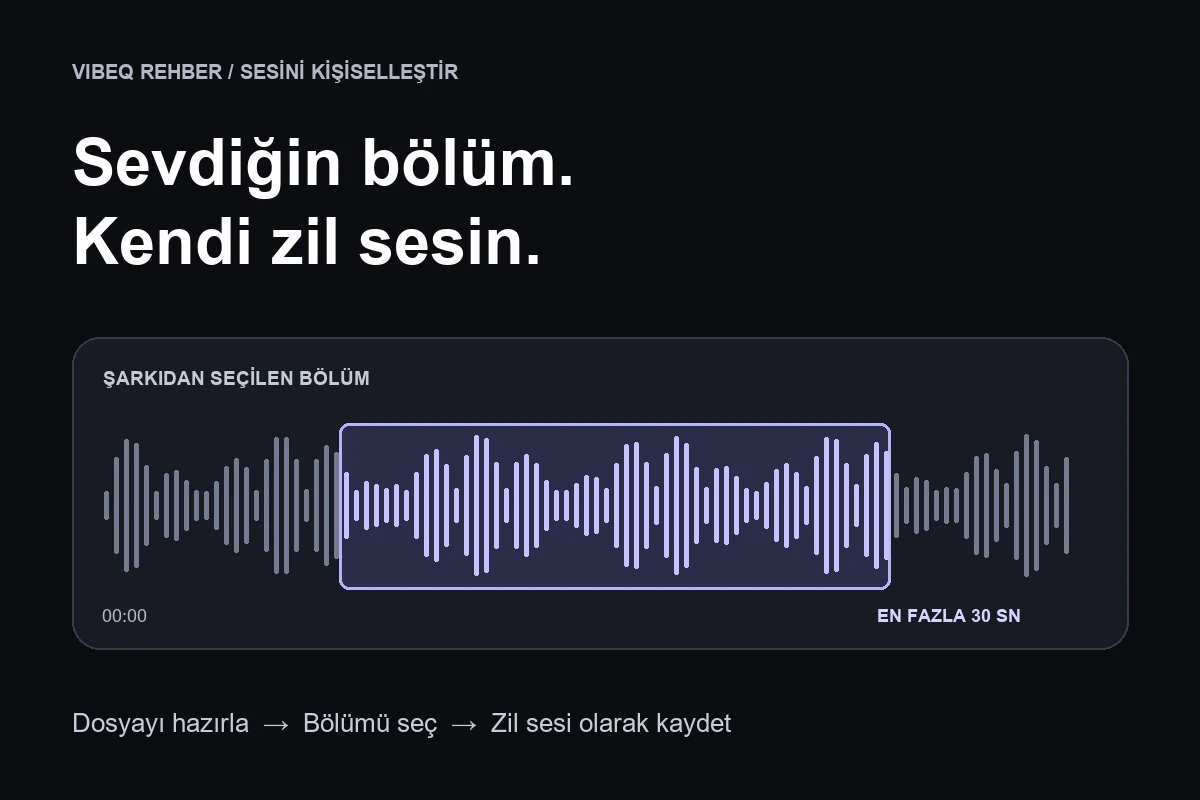
Sevdiğin bölümü seçip kısa bir zil sesine dönüştürme fikrini anlatan şema.
## iPhone'da istediğin şarkıyı zil sesi yapmak mümkün mü?
Evet, korumasız ve cihazında erişilebilir bir ses dosyasını GarageBand ile düzenleyerek iPhone zil sesi yapabilirsin. İstediğin bölümü seç, en fazla 30 saniyeye kısalt, Zil Sesi olarak dışa aktar ve standart zil sesin olarak ayarla. Apple Music aboneliğinden indirilen korumalı parçalar bu işlemde kullanılamaz; bilgisayar veya iTunes gerekmez.
## iPhone'da istediğin şarkıyı zil sesi yapabilir misin?
Belirleyici nokta, şarkıyı dinleyebilmen değil, düzenlenebilir dosyasına erişebilmen. Kendi kaydın veya kullanma hakkına sahip olduğun korumasız bir ses dosyası uygun bir başlangıçtır. Bir uygulamanın indirme düğmesi ise parçayı yalnızca o uygulamada dinlemek üzere saklayabilir.
Başlamadan önce dosyanın nerede bulunduğunu öğren, telefonunda açıldığını kontrol et ve istediğin bölümün başlangıcını not al. Örneğin nakarat 01:12'de başlıyorsa düzenleme sırasında doğrudan o kısmı arayabilirsin. Böylece uzun kaydı tekrar tekrar dinlemek zorunda kalmazsın.
## iPhone'da şarkıyı zil sesi yapma: adım adım
Bu akış, Apple'ın özel zil sesi oluşturma anlatımını temel alır. GarageBand ücretsizdir; yükleme uygunluğunu App Store'da cihazın için kontrol et. Menülerin yeri uygulama sürümüne göre değişebilir.
1. ### Kullanacağın ses dosyasını hazırla
Dosyalar'da erişebildiğin korumasız kaydı hazır tut. Buluttaysa açıp indirilmesini bekle. İlk denemede kendi kısa kaydını kullanmak, şarkının kaynak türünden doğan sorunları ayırmanı kolaylaştırır.
2. ### GarageBand'i aç
Ana ekranda GarageBand simgesini basılı tutup **Yeni Ses Kaydı Yarat** seçeneğini aç. Ardından **İzler** düğmesine, soldaki müzik aleti simgesine ve **Döngü Tarayıcı** düğmesine dokun.
3. ### Ses dosyasını projeye ekle
**Dosyalar** sekmesindeki **Dosyalar uygulamasındaki öğelere göz at** seçeneğinden kaydı bul. Listede dosyayı basılı tutarak iz alanına sürükle. Şarkının tamamı gelmiyorsa aşağıdaki Otomatik bölüm uzunluğu ayarını kontrol et.
4. ### Kullanmak istediğin bölümü seç
Ses bölgesine dokun; çerçevesinin iki ucunu sürükleyerek gereksiz kısımları çıkar. Hassas seçim için kenarı basılı tutarak yakınlaş. Seçimin başlangıcında kelimeyi veya vuruşu ortadan kesmemeye çalış.
5. ### Şarkıyı uygun uzunluğa getir
Seçimi 30 saniye veya altında tut ve kalan bölgeyi en sola taşı. Başında boşluk bırakma. Önizlemeyi dinleyerek ilk duyulan sesin gerçekten istediğin bölüm olduğundan emin ol.
6. ### Zil sesi olarak dışa aktar
Dolaşma düğmesinden **Şarkılarım** bölümüne dön. Projeyi basılı tutup **Paylaş → Zil Sesi** yolunu izle. Ayırt edici bir ad yazıp **Dışa Aktar** seçeneğine dokun.
7. ### Yeni zil sesini seç
İşlem bittiğinde **Sesi şöyle kullan → Standart Zil Sesi** seçimini yap. Sonrasında başka bir telefondan aranarak sonucu dene; yalnızca proje önizlemesini dinlemek, arama sesinin değiştiğini göstermez.
## iPhone'da indirilen müziği zil sesi yapma
İndirilen dosyayla uygulama içi çevrimdışı kayıt aynı şey değildir. Dosyalar'da gördüğün uyumlu kaydı GarageBand'e alabilirsin; bir müzik hizmetinin kendi indirmeler bölümündeki şarkıya aynı şekilde erişeceğini varsayma. Dosya konumu, format ve kopya korumasını ayrı ayrı kontrol et.
Önce [iPhone'a müzik indirme rehberinden](https://vibeqmusic.com/rehber/iphone-muzik-indirme/index.md) dinleme ile dosya edinme arasındaki farkı inceleyebilirsin. Burada ihtiyaç duyduğun şey, yalnızca internetsiz çalan bir şarkı değil, düzenleme uygulamasının okuyabildiği bağımsız ses dosyasıdır.
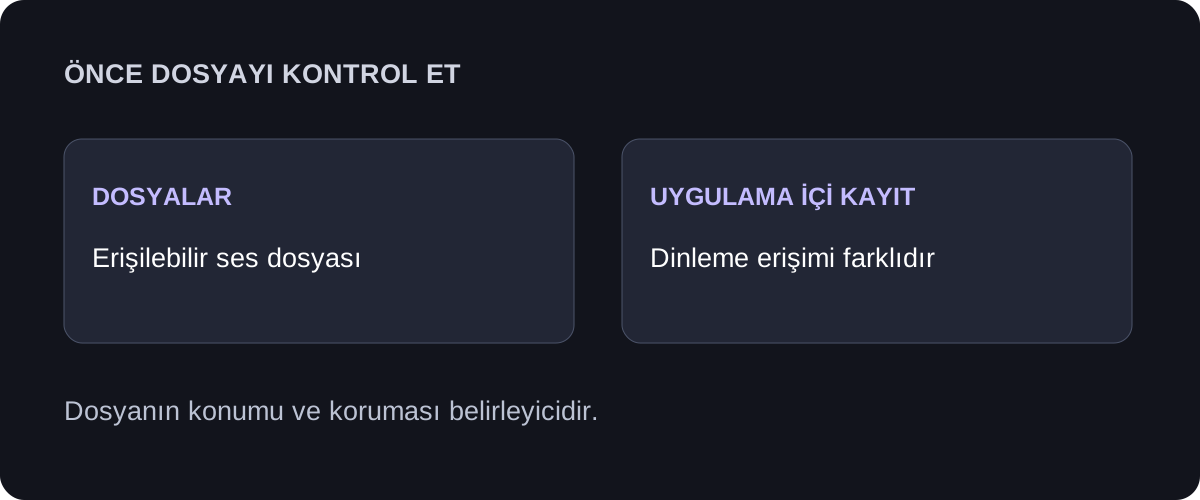
Dosyanın konumu ve koruması belirleyicidir. Açıklayıcı şema.
## GarageBand ile iPhone zil sesi nasıl yapılır?
GarageBand ile zil sesi yapma sırasında uzun şarkının yalnızca başı geliyorsa sorun dosyanın bozuk olması olmayabilir. Projedeki bölüm, içe aktarılacak kaydı sınırlayabilir. Apple'ın parça bölümleri kılavuzundaki ayarı içe aktarmadan önce yap:
1. Cetvelin sağındaki **Parça Bölümü** düğmesini aç.
2. Bölüm adının yanındaki **Denetçi** düğmesine dokun.
3. **Otomatik** anahtarını etkinleştir ve bölüm denetimlerini kapat.
4. Dosyayı yeniden ekleyip ihtiyacın olan kısmı seç.
Kırparken bölgenin kendisini sürüklemek, sesin zaman çizelgesindeki yerini değiştirir; kenarını sürüklemek ise kullanılacak kısmı kısaltır. Bu ayrım, “şarkıyı kestim ama başında sessizlik kaldı” sorununu anlamanı sağlar. Bölge düzenleme denetimleri seçimini hassaslaştırmana yardımcı olur.
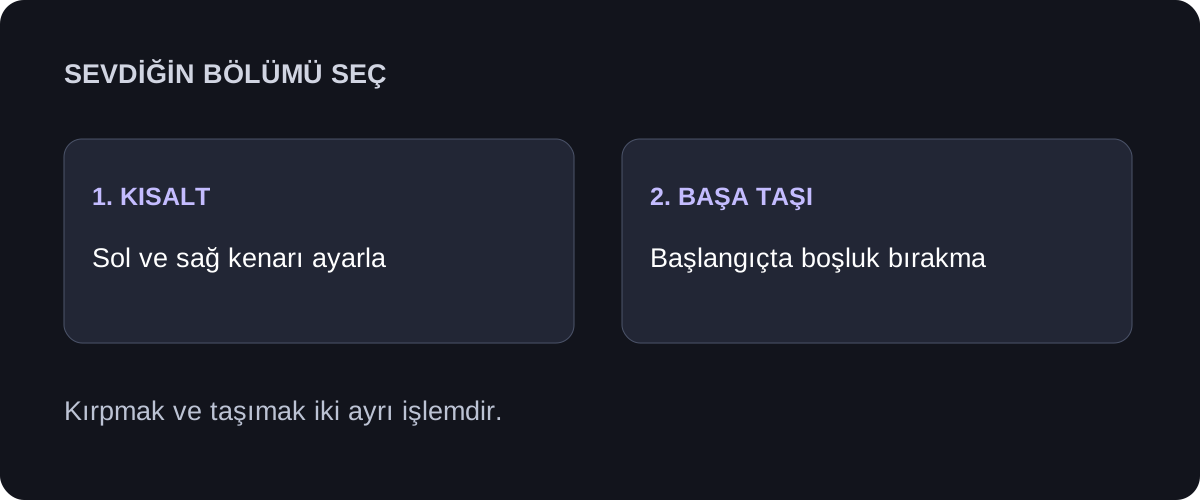
Kırpmak ve taşımak iki ayrı işlemdir. Açıklayıcı şema.
## iTunes olmadan iPhone zil sesi yapılır mı?
Evet, bu rehberdeki GarageBand yöntemi iTunes gerektirmez. Kayıt iPhone'da hazırlanır, düzenlenir ve zil sesi olarak dışa aktarılır. Bilgisayarda arşiv eşitleme, kablo bağlama veya eski iTunes ekranlarını bulma adımlarını izlemen gerekmez.
Özel bir şarkı bölümü yerine hazır ses istiyorsan Ayarlar'daki yerleşik tonları seçebilir veya Ton Mağazası'nı inceleyebilirsin. Hazır ton seçmekle kendi dosyanı düzenlemek farklı işlemlerdir; ücretli bir tonu satın almak bu ücretsiz düzenleme yönteminin şartı değildir.
## Bilgisayarsız iPhone zil sesi nasıl yapılır?
Yalnızca telefonla ilerlemek için kaydını Dosyalar'da hazırla, GarageBand'de kısa bölümünü seç ve dışa aktar. Örneğin kendi bestelediğin melodiyi kullanıyorsan önce hoşuna giden giriş bölümünü belirle; bütün besteyi zil sesine sığdırmaya çalışma.
Dosyan buluttaysa veya GarageBand henüz yüklü değilse hazırlıkta internet gerekir. Başlamadan uygulamayı ve kaydı hazır etmek, işlem ortasında indirme beklemeyi önler. Projene anlaşılır bir ad vermek de daha sonra başka bir bölüm denemek istediğinde doğru kaydı bulmanı kolaylaştırır.
## iPhone zil sesi kaç saniye olabilir?
**GarageBand'den zil sesi dışa aktarma sınırı 30 saniyedir.** Daha uzun projede uygulama kısaltma önerir; **Sürdür** seçeneğiyle otomatik kısaltmayı kabul edebilir veya projeye dönerek bölümü kendin seçebilirsin. Bu sınır Apple'ın paylaşma kılavuzunda belirtilir.
Süreyi görmek için GarageBand’in Ayarlar düğmesinden parça ayarlarını açıp **Süre Cetveli** seçeneğini etkinleştir. iPhone SE’de Ayarlar’ın ardından Parça Ayarları’na dokunman gerekebilir. Cetvel böylece ölçüler yerine dakika ve saniyeleri gösterir. Bu denetim Apple’ın parça ayarları kılavuzunda açıklanır.
Pratik önerim, şarkının tanınan kısmını ilk saniyelere yerleştirmen. Yavaş başlayan uzun bir giriş, kısa bir aramada hiç duyamayacağın nakaratı bekletir. Önce 15–25 saniyelik bir seçim dene; bu öneri teknik bir alt sınır değildir.
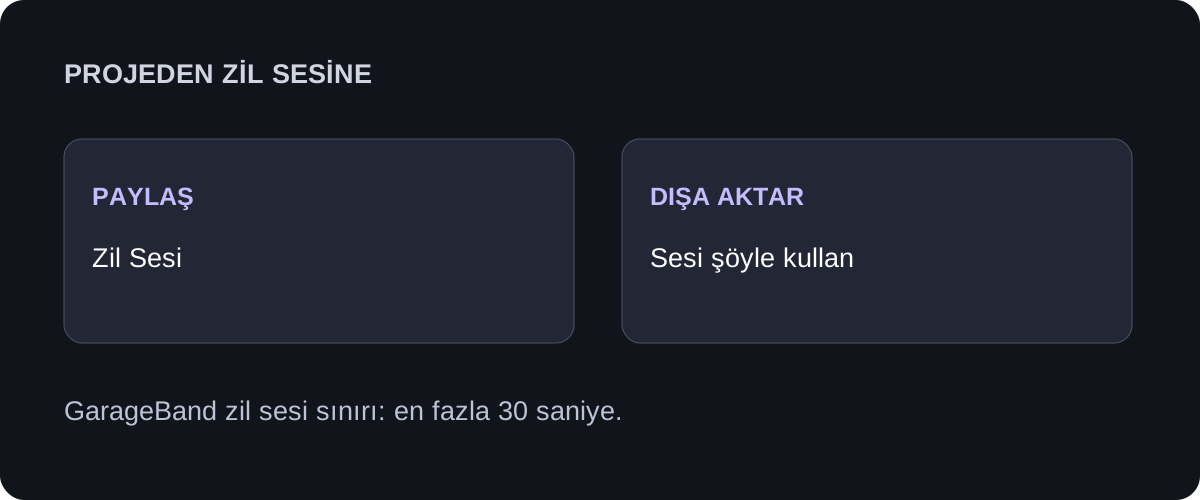
GarageBand zil sesi sınırı: en fazla 30 saniye. Açıklayıcı şema.
## MP3 dosyasını iPhone'da zil sesi yapabilir misin?
Evet. GarageBand MP3, AAC, WAV ve AIFF gibi ses dosyalarını içe aktarabilir. Uyumlu, korumasız bir MP3 için önce rastgele bir dönüştürme sitesine gitmen gerekmez; dosyayı projeye alıp zil sesi olarak dışa aktarabilirsin. Formatlar Apple'ın ses dosyası aktarma belgesinde açıklanır.
Dosya adının uzantısını değiştirmek gerçek dönüştürme değildir. Bir kayıt açılmıyorsa önce kendi kaynağından düzgün indirildiğini kontrol et. Aynı dosyayı tekrar tekrar farklı isimlerle kaydetmek yerine kısa, çalıştığını bildiğin başka bir kayıtla deneme yap.
## Apple Music'teki bir şarkı zil sesi yapılabilir mi?
**Apple Music aboneliğinden indirilen korumalı şarkılar kullanılamaz.** Abonelikle çevrimdışı dinleme izni, kaydı başka uygulamada düzenleme imkânı sağlamaz. DRM, dosyanın hangi koşullarda kullanılabildiğini sınırlayan kopya korumasıdır.
Müzik kitaplığında kendi eklediğin korumasız kayıtlar da bulunabilir. Apple, Müzik uygulamasından aktarma için parçanın yerel olarak saklanmasını ve korumasız olmasını ister. Kitaplıkta görünmesi tek başına yeterli değildir. Korumayı kaldırmaya çalışmak yerine uygun başka bir ses seç.
## Bir kişiye özel zil sesi nasıl ayarlanır?
Kişiler'de ilgili kişinin kartını aç; **Düzenle → Zil Sesi** yolundan oluşturduğun tonu seçip değişikliği kaydet. Örneğin aileden biri için ayrı bir melodi belirleyebilirsin. Bu seçim genel zil sesinden bağımsızdır. Adımlar Apple'ın kişi ve zil sesi ayarları belgesinde yer alır.
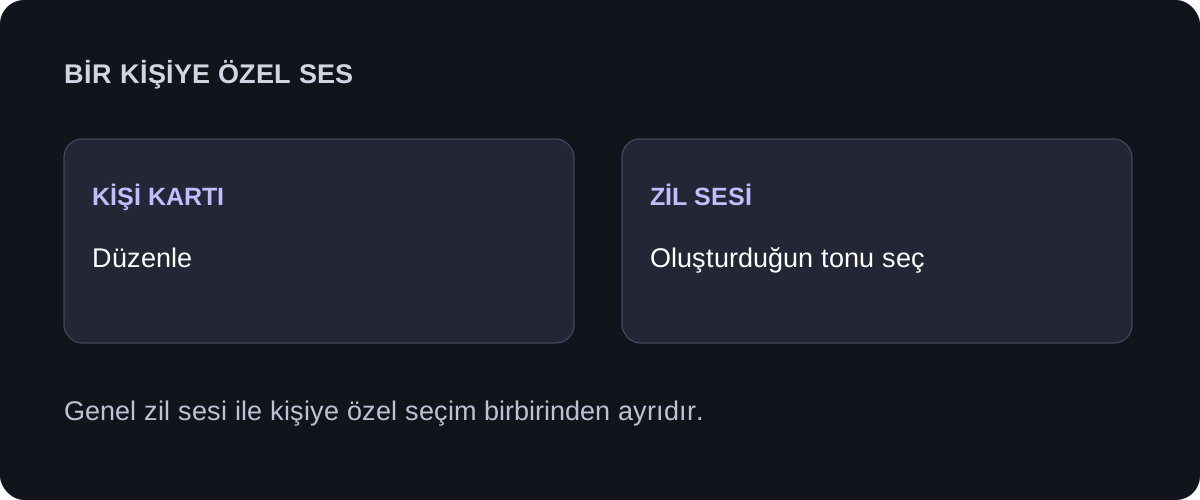
Genel zil sesi ile kişiye özel seçim birbirinden ayrıdır. Açıklayıcı şema.
## iPhone zil sesi yapılmıyor: en yaygın sorunlar
### Şarkı GarageBand'de görünmüyor
Dosyalar'daki kayıt için Dosyalar sekmesini, Müzik kitaplığındaki kayıt için Müzik sekmesini kontrol et. Arama sonucunda şarkı adını görmen, dosyanın telefonda bulunduğunu göstermez. Kaydın gerçek konumundan başla.
### Ses dosyası seçilemiyor
Dosyanın tamamen indiğini ve desteklenen bir ses formatında olduğunu kontrol et. Buluttaki kaydı önce Dosyalar'da aç. Başka bir korumasız kayıt açılıyorsa sorun proje yerine seçtiğin dosyayla ilgili olabilir.
### Şarkı gri görünüyor
Soluk görünen müzik kaydı telefona indirilmemiş veya korumalı olabilir. Yerel indirmeyi kontrol et; korumalıysa tekrar indirmek çözüm sağlamaz. Düzenleme için farklı, korumasız bir kayıt kullan.
### Zil sesi dışa aktarılamıyor
Paylaşırken Parça veya Proje yerine Zil Sesi seçtiğini kontrol et. Uzunluk uyarısını tamamla. Bir hata mesajı varsa metnini not al; kısa ve sade bir projeyle yeniden deneyerek sorunun hangi aşamada çıktığını ayır.
### Zil sesi listede görünmüyor
Projeyi kaydetmekle zil sesini dışa aktarmak farklıdır. Dışa aktarma tamamlanmadan Ayarlar'da sonuç arama. İşlem bittiyse verdiğin adı kontrol et; birbirine benzeyen adlar yerine benzersiz bir deneme adı kullan.
### Dosya çok uzun
Tüm parçayı kullanmak yerine tek bir bölüm seç. Otomatik kısaltma sevdiğin nakaratı yakalamayabilir; geri dönüp seçim yapman daha öngörülebilir sonuç verir. Sesin başındaki boşluğu da temizle.
### Apple Music şarkısı kullanılamıyor
Abonelik kaydındaki korumayı, normal bir dosya hatasıyla karıştırma. Uzantı değiştirmek bu sorunu çözmez. Kendi kaydın veya kullanma hakkına sahip olduğun korumasız dosya ile devam et.
## iPhone'da zil sesi değiştirme
**Ayarlar → Ses ve Dokunuş → Zil Sesi** bölümünden oluşturduğun sesi seç. Listeye dokunarak önizlemesini dinle. Kişiye özel ton atadıysan o kişinin aramasında genel seçim yerine kişisel ayarın kullanılacağını hatırla.
Son kontrolü günlük kullanım koşullarında yap: beklediğin melodi mi çalıyor, başlangıçta gereksiz bekleme var mı, kaydı diğer tonlardan ayırt edebiliyor musun? Memnun değilsen projedeki bölümü değiştirip farklı adla dışa aktar; ilk denemeyi kusursuz yapmak zorunda değilsin.
## Sevdiğin müziği önce keşfet
Günlük dinleme için yeni şarkılar arıyorsan VibeQ'yu inceleyebilirsin. iPhone'da müzik keşfetme, dinleme, çalma listeleri oluşturma ve desteklenen içerikleri çevrimdışı dinleme seçenekleri sunar. Yolculuk öncesi hazırlık için [internetsiz dinleme rehberine](https://vibeqmusic.com/rehber/iphone-internetsiz-muzik-dinleme-2026/index.md) de göz atabilirsin.
VibeQ'da bir parçayı çevrimdışı dinlemek, onu Dosyalar'a MP3 olarak aktarmak veya zil sesi oluşturmak anlamına gelmez. Buradaki zil sesi adımları, uygun bağımsız dosya ve GarageBand içindir.
VibeQ'yu App Store'da incele
## Sık sorulan sorular
### iPhone'da istediğim şarkıyı zil sesi yapabilir miyim?
Evet, uygun ve korumasız dosyasına erişebildiğin bir şarkıdan zil sesi oluşturabilirsin. Sevdiğin bölümü GarageBand'de seçip dışa aktarman gerekir. Yalnızca bir müzik uygulamasında çalabiliyor olması yeterli değildir. İlk denemede dosyanın konumunu ve kullanılabilirliğini kontrol etmek, işlemin sonunda kaynakla ilgili bir sorunla karşılaşmanı önler.
### iPhone'da ücretsiz zil sesi nasıl yapılır?
GarageBand ile kendi uygun ses dosyandan ücretsiz zil sesi hazırlayabilirsin. Hazır ton satın almak bu işlemin zorunlu bir parçası değildir. Önceden sahip olduğun korumasız kaydı seçerek başlayabilir, kısa bir bölümünü düzenleyebilirsin. Bir hizmetten şarkı edinmenin koşulları ise kullandığın kaynağa bağlıdır; ücretsiz düzenleme her şarkının ücretsiz edinilebildiği anlamına gelmez.
### iPhone'da indirilen müzik nasıl zil sesi yapılır?
Dosyalar'da bulunan uyumlu ve korumasız müziği GarageBand'e aktarıp kısa bölümünü zil sesi olarak dışa aktarabilirsin. Önce kaydın gerçekten dosya olarak erişilebilir olduğunu kontrol et. Müzik uygulamasının indirmeler listesinde görünen her içerik bu koşulu karşılamaz. Yalnızca uygulama içinde dinlenebilen bir kayda, bağımsız MP3 dosyası gibi yaklaşma.
### GarageBand olmadan iPhone zil sesi yapılır mı?
Evet, mevcut yerleşik tonları seçmek veya Ton Mağazası'ndan hazır bir ton edinmek için GarageBand gerekmez. Ancak bunlar kendi şarkı dosyanın belirli bölümünü düzenlemekle aynı işlem değildir. Bu rehber, bağımsız ses dosyasından özel ton hazırlamak için Apple'ın belgelediği GarageBand yöntemini anlatır; diğer paylaşım seçeneklerinin bulunması iOS sürümüne bağlı olabilir.
### iTunes olmadan iPhone zil sesi yapılır mı?
Evet, anlatılan işlem için iTunes kurmana veya kullanmana gerek yoktur. Dosyayı telefonda hazırladıktan sonra düzenleme ve dışa aktarma GarageBand içinde tamamlanır. Eski bilgisayar rehberlerindeki eşitleme ekranlarını aramana gerek kalmaz. Başlamadan önce şarkının hangi bölümünü istediğini belirlemek ve dosyanın telefonda açıldığını kontrol etmek yeterli bir hazırlık sağlar.
### Bilgisayarsız iPhone zil sesi yapılır mı?
Evet, uyumlu dosya ve GarageBand iPhone'da hazırsa bilgisayarsız ilerleyebilirsin. Kendi kısa melodini kullanmak da bu senaryoya uygundur. Buluttaki dosyanın indirilmesi veya uygulamanın kurulması için başlangıçta bağlantı gerekebilir. Hazırlığını tamamladıktan sonra projeyi adlandır, seçtiğin bölümü düzenle ve sonucu gerçek bir aramayla kontrol ederek işlemi bitir.
### MP3 dosyası iPhone'da zil sesi yapılabilir mi?
Evet, korumasız ve düzgün açılan bir MP3 dosyası GarageBand'de kullanılabilir. Ayrı bir dönüştürme sitesine yüklemek genellikle gerekmez. Önce kısa bir bölüm üzerinde çalışarak kaydın sorunsuz aktarıldığını kontrol et. Dosya açılmıyorsa adını veya uzantısını rastgele değiştirmek yerine kaynağını ve indirme durumunu incele; farklı bir kayıtla karşılaştırma yap.
### Apple Music şarkısı zil sesi yapılabilir mi?
Apple Music aboneliğinden indirilen korumalı şarkılar bu şekilde zil sesi yapılamaz. Kitaplığındaki kendi korumasız kayıtların ise ayrı değerlendirilir. Önemli olan parçanın hangi listede göründüğünden çok kullanılabilir dosyasının niteliğidir. Abonelikle çevrimdışı dinlemek, düzenleme izni vermez; korumalı bir parçayı yeniden indirmek veya yeniden adlandırmak bu sınırı ortadan kaldırmaz.
### iPhone zil sesi kaç saniye olabilir?
GarageBand ile dışa aktarılan bir zil sesi en fazla 30 saniye olabilir. Daha uzun projede kısaltma seçeneği sunulur. Sevdiğin kısmın kaybolmaması için bölümünü kendin seçmen daha iyi olur. Nakaratı sona bırakmak yerine hemen tanınan bir başlangıç hazırlamayı dene; kısa bir aramada sesin tamamını duymayabileceğini hesaba kat.
### iPhone'da kişiye özel zil sesi nasıl yapılır?
Kişiler'de kişinin kartını açıp Düzenle ve Zil Sesi seçeneklerinden tonu atayabilirsin. Önce oluşturduğun sesin dışa aktarıldığından emin ol. Genel zil sesini değiştirmek bütün kişisel atamaları aynı seçimle değiştirmek anlamına gelmez. Kontrol aramasını özellikle bu kişiden isteyerek doğru melodiye ulaştığını doğrula; benzer isimli tonlar varsa ayırt edici adlar kullan.
## Bu rehber hakkında
VibeQ tarafından hazırlanmıştır. Teknik adımlar Apple’ın Türkçe destek belgeleri ve GarageBand kılavuzuyla kontrol edilmiştir. Kontrol tarihi: 21 Eylül 2026. Görseller açıklayıcı şemalardır; uygulama ekran görüntüsü değildir.
---
HTML sürümü: [https://vibeqmusic.com/rehber/iphone-zil-sesi-yapma/](https://vibeqmusic.com/rehber/iphone-zil-sesi-yapma/)
Site özeti: [VibeQ llms.txt](https://vibeqmusic.com/llms.txt)